第一个程序:Hello World
如果你来到这里,我猜你听说过Python编程,并且想学习它。太好了!学习任何一门新编程语言的第一步都是编写著名的“Hello World”程序。
让我们编写第一个 Python 程序,在控制台上打印“Hello World”。我们先来看程序,然后再学习 Python 程序的工作原理。不过,在此之前,我们需要在电脑上安装 Python。
现在我们已经在系统中安装了 Python,可以开始编写 Python 程序来打印“Hello World”了。以下是在控制台上打印“Hello World”的 Python 脚本。
python
print("Hello World")没错,就是这样。再简单不过了。
这是从 PyCharm IDE 执行此脚本时的输出结果。
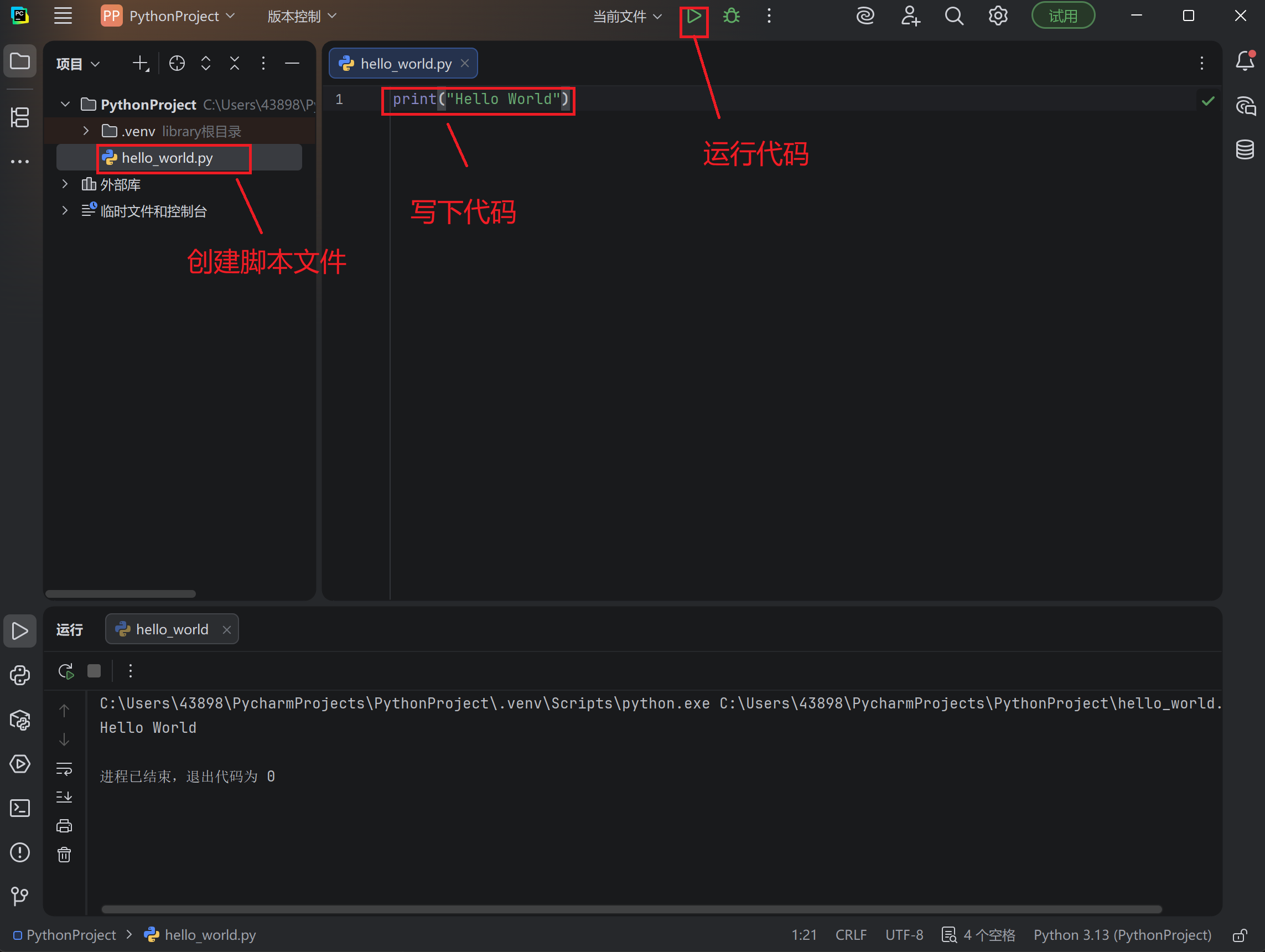
这是我们编写过的最简单的程序。让我们也从 Python 命令行解释器中运行它。
shell
$ cat hello_world.py
print("Hello World")
$ python3.13 hello_world.py
Hello World
$
使用 Python 命令行解释器打印“Hello World”
Python 自带一个解释器,它是一个类似 shell 的界面,用于运行 Python 脚本。让我们看看如何通过 Python 解释器在控制台上打印“Hello World”消息。
shell
C:\Users\43898\PycharmProjects\PythonProject>python
Python 3.13.12 (tags/v3.13.12:1cbe481, Feb  3 2026, 18:22:25) [MSC v.1944 64 bit (AMD64)] on win32
Type "help", "copyright", "credits" or "license" for more information.
>>> print("hello world")
hello world
>>>
理解 Python Hello World 程序
- print() 函数是内置函数之一。该函数会将参数打印到控制台。
- 我们调用 print() 函数,并传入字符串参数“Hello World”,以便将其打印到控制台上。
- 当我们执行一个Python脚本文件时,语句会逐条执行。print()语句会被执行,并在控制台上打印“Hello World”信息。
小结
我们以经典的“Hello World”程序开启了Python编程学习之旅。我们在系统中安装了Python和PyCharm集成开发环境(IDE)。我们了解到,Python程序既可以在PyCharm IDE中运行,也可以在终端中执行。此外,我们也对Python解释器工具有了初步的了解,它在运行小型Python代码片段时非常有用。
接下来会发生什么?
既然你已经看到这里,说明你注定要学习Python。我建议你接下来学习这5个教程。